

如果你正被重复的客户咨询、线索筛选、订单确认这些琐事占去大量时间,那么用 Coze(扣子)零代码搭建一个专属 AI Agent 可能是你当下最高效的投资。不需要写一行代码,只需要像拼乐高一样拖拽节点,就能把一条完整的业务逻辑交给 AI 去自动执行。下面我以一个“客户线索初筛”场景为例,带你完整走一遍从创建 Bot 到配置工作流的全过程。
先明确我们要解决的问题:每天有几十条来自不同渠道的客户咨询,你需要从对话中提取关键信息(公司名称、规模、预算范围、意向产品),判断是否符合接单标准,然后生成一份标准化的线索记录。纯人工处理不仅慢,还容易漏掉细节。用 Coze 工作流,这个流程可以完全自动化。
第一步,进入 Coze 官网(coze.cn),注册登录后点击“创建 Bot”。这里你会看到两个入口:一个是让 AI 自动帮你生成,另一个是从空白创建。想真正掌握控制权,建议选择“从空白创建”。给 Bot 起个名字,比如“线索初筛助手”,然后进入编辑界面。
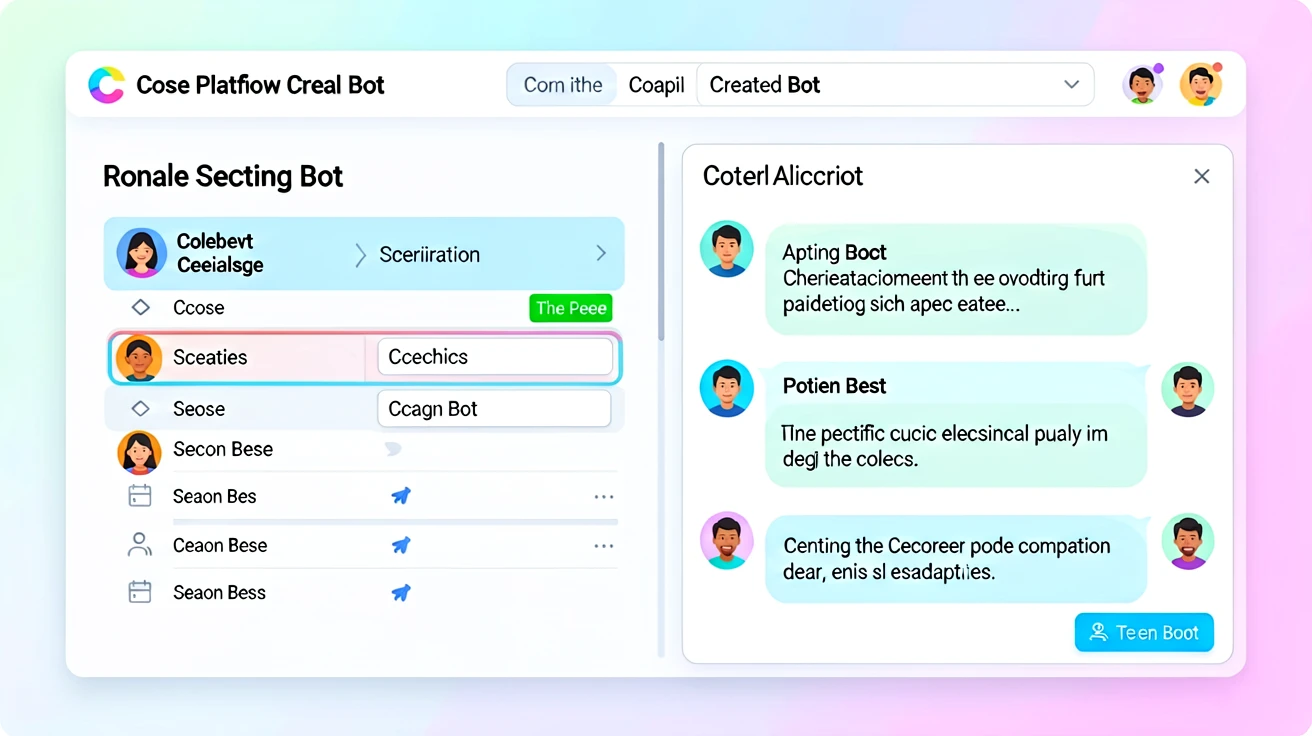
在“人设与回复逻辑”栏里,写一段清晰的提示词,告诉 Bot 它的职责。例如:“你是一个专业的销售线索初筛助手。当用户提供咨询信息后,你需要提取以下字段:公司名称、联系人、联系方式、预算范围、意向产品类型。如果信息不足,主动追问。确认完整后,调用工作流进行线索评级和记录。” 这段提示词决定了 Bot 的对话风格和提取能力,写好后记得点击右上角“优化”按钮让 AI 帮你润色一遍。
接下来是核心环节:配置工作流。回到 Bot 编辑页面,找到“工作流”区域,点击“新建工作流”。你会看到一个空白画布,上面只有 Start 和 End 两个节点。这就是你的自动化流水线起点。
从左侧节点库里,我们需要拖入三个关键节点:大模型节点、判断节点和插件节点。
先拖入一个大模型节点,连接在 Start 之后。双击节点,在“输入”栏里引用 Start 节点传来的用户消息(通常用 {{start.user_input}})。在“提示词”栏里写:“请从以下用户消息中提取线索字段:公司名称、联系人、联系方式、预算范围、意向产品。如果缺少任何字段,输出‘信息不完整’并列出缺失项。如果完整,输出 JSON 格式的完整线索。” 这样,大模型就会自动完成信息结构化。
然后拖入一个判断节点。它的作用是检查大模型输出的结果:如果输出包含“信息不完整”,就走“信息缺失”分支,让 Bot 返回追问消息;如果输出是完整 JSON,就走“完整线索”分支,进入下一步。这个判断节点相当于 if-else 逻辑,完全可视化配置,不需要写代码。
在“完整线索”分支上,再拖入一个插件节点。Coze 提供了大量官方插件,比如飞书表格、钉钉通知、邮件发送等。假设你希望线索自动写入飞书多维表格,就搜索“飞书”插件,选择“写入飞书表格”动作,然后按提示绑定你的表格链接和字段映射。Coze 会引导你完成授权,整个过程只需点几下鼠标。
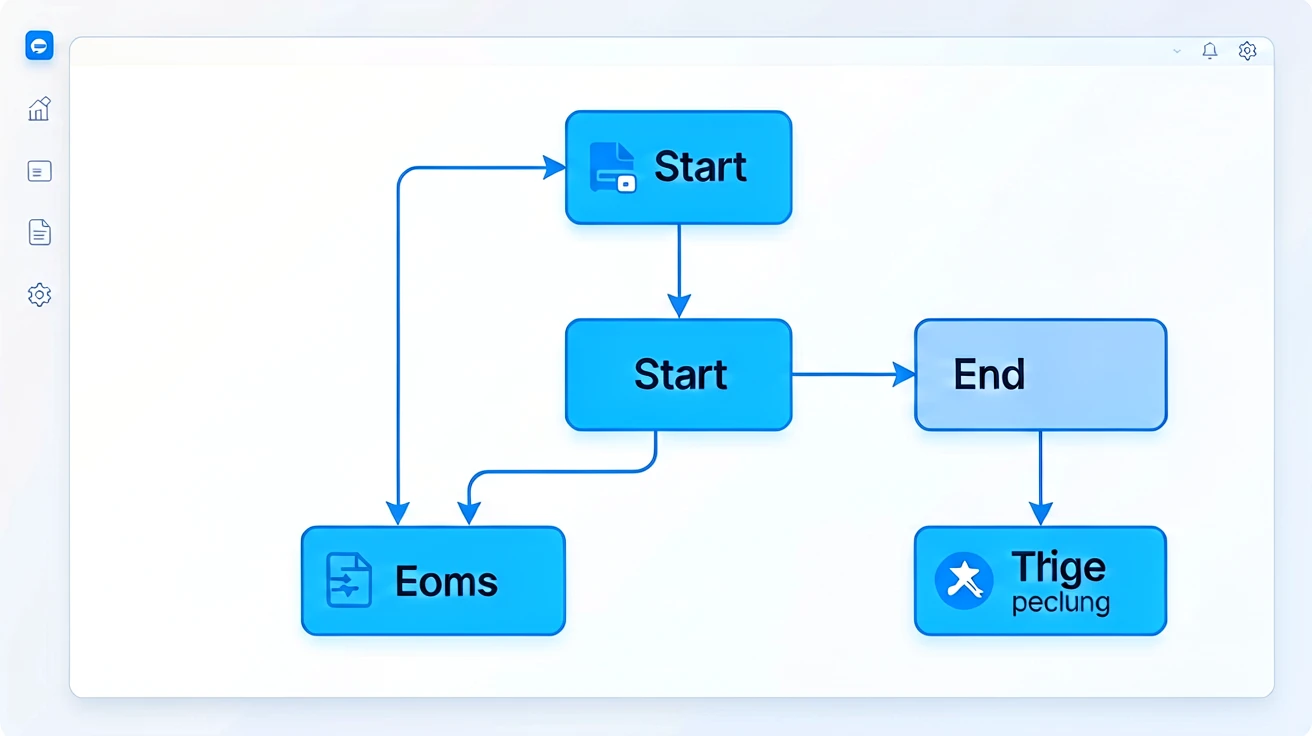
所有节点配置完成后,点击右上角“测试”按钮。在测试面板输入一条模拟用户消息,比如“你好,我是极客科技的王小明,想咨询一下你们的智能客服方案,预算大概 3 万左右,公司目前 50 人。” 观察工作流是否依次经过大模型提取、判断节点识别为完整、插件节点写入表格。如果一切正常,你会看到飞书表格里新增了一条记录。如果某个环节报错,双击对应节点查看日志,通常问题出在字段引用错误或插件授权失效,调整后再测即可。
测试通过后,回到 Bot 编辑页,在“技能”区域勾选刚才创建的工作流,并设置触发条件。你可以让 Bot 在用户主动询问“帮我记录线索”时触发,也可以设置为每次对话结束自动判断是否提取线索。建议初期用显式触发,避免误判。
最后一步是发布。Coze 支持发布到微信公众号、飞书、钉钉、网页嵌入甚至 API 调用。对于一人公司来说,最实用的方式是生成一个网页链接,直接发给客户或挂在官网咨询入口。发布后在“分析”面板里可以查看每天的调用量、用户反馈,持续优化提示词和工作流逻辑。
这套工作流一旦跑起来,你每天节省的就不是几分钟,而是至少一两个小时的手动整理时间。更重要的是,它不会漏掉任何一条潜在客户信息,记录格式统一,后续跟进也更有条理。当你熟悉了“大模型节点 + 判断节点 + 插件节点”这个铁三角组合后,可以把同样的思路复制到订单确认、售后工单分类、内容审核等场景里。零代码不是限制,而是让你把精力集中在“业务逻辑”本身,而不是被代码细节拖住脚步。













暂无评论内容