


如果你是独立开发者、自由职业者或一人公司经营者,最先要解决的不是“做一张漂亮的报表”,而是每天用同一套口径回答三个问题:有多少人来了,多少人完成了关键动作,以及这些动作带来了多少收入。本文用 Google Sheets 作为数据汇总层、Looker Studio 作为可视化层,把多个工具导出的数据整理成一张经营指标看板,帮助你减少手工统计,把数据变化转化为下一步行动。

先确定看板要服务的经营决策
数据看板的价值不在于展示更多数字,而在于让你更快决定“今天应该做什么”。搭建前,先把指标分成三层:
| 层级 | 要回答的问题 | 常见指标 |
|---|---|---|
| 结果指标 | 业务最终产生了什么结果? | 收入、订单数、毛利、客单价 |
| 过程指标 | 用户或客户走到了哪一步? | 访问人数、注册数、试用数、咨询数、成交数 |
| 诊断指标 | 为什么结果发生变化? | 渠道、产品、地区、客户类型、活动来源 |
对于刚开始经营的一人公司,第一版看板建议只保留 5~8 个核心指标:
- 日活:当天发生过关键使用行为的去重用户数,而不是单纯访问次数。
- 新增用户或新增线索:当天首次注册、提交表单或发起咨询的人数。
- 转化率:完成目标动作的人数 ÷ 进入对应漏斗环节的人数。
- 订单数:当天支付成功且符合统计口径的订单数量。
- 收入:按你的记账口径记录实际收款或确认收入。
- 客单价:收入 ÷ 订单数,订单数为零时应显示为空,而不是显示为 0。
- 留存或复购:适用于订阅、课程、服务续费等有持续交易的业务。
不要把所有平台都接入第一版。只要能支持一个明确决策,例如“本周应该继续投放哪个渠道”或“哪个产品套餐需要调整”,这张看板就已经有价值。
设计统一的数据表,而不是直接拼接报表
多个工具导出的字段名称、日期格式和统计口径通常不同。最稳妥的做法,是先在 Google Sheets 中建立一张标准化明细表,再让 Looker Studio 读取这张表。
Google 官方教程建议为可用于 Data Studio(现称 Looker Studio)的数据单独建立工作表,以避免原始分析表的复杂结构影响报表使用。你可以参考 Google Cloud 的 Google Sheets 数据源教程。
建议建立以下工作表:
raw_export:保存各个平台导出的原始数据,不直接修改。clean_data:统一字段名称、日期、金额和渠道。metric_daily:按日期汇总日活、收入、订单等指标。dictionary:记录指标定义、数据来源和负责人。
推荐的明细字段
date
user_id
event_name
source
campaign
product
order_id
order_status
revenue
currency
每一行代表一条事件或一条订单记录。不要把“日活”“转化率”直接写入每一行明细,否则后续按日期、渠道或产品筛选时容易重复计算。
如果不同工具的字段不一致,可以在 clean_data 中统一。例如:
| 原始字段 | 统一字段 | 处理方式 |
|---|---|---|
| event_time、created_at | date | 转换为同一时区下的日期 |
| uid、customer_id | user_id | 统一为文本格式 |
| amount、payment_amount | revenue | 统一币种和小数位 |
| paid、success | order_status | 只保留约定的成功状态 |
| utm_source、channel | source | 建立渠道映射表 |
日期是最容易出错的字段之一。不同平台可能使用 UTC、当地时间或导出文件所在时区。你需要在指标字典中写清楚统计时区,否则跨午夜的用户行为会被分到错误的日期。
用 Google Sheets 完成数据汇总
1. 保留原始数据,单独做清洗层
不要直接在平台导出的工作表上改数据。每次重新导出时,原有修改可能被覆盖,也难以追踪问题。
可以使用公式把原始表引用到清洗表,再进行格式转换。例如:
='raw_export'!A2:J实际使用时,应根据你的表结构调整范围。Google Sheets 也提供多种引用和提取方式,适合把原始工作表与报表专用工作表分开。
清洗时重点处理四类问题:
- 空日期、无效日期和重复记录;
- 金额中的货币符号、千分位和文本格式;
- 订单取消、退款和测试订单;
- 用户 ID 为空或同一用户在不同平台使用不同 ID。
2. 为指标建立明确公式
以一个数字产品为例,可以按以下口径计算:
日活用户数
=COUNTUNIQUE(FILTER(clean_data!B:B, clean_data!A:A=A2, clean_data!C:C="active"))其中:
A2是待统计日期;B:B是用户 ID;A:A是事件日期;C:C是事件名称。
成功订单数
=COUNTIFS(clean_data!A:A, A2, clean_data!H:H, "paid")收入
=SUMIFS(clean_data!I:I, clean_data!A:A, A2, clean_data!H:H, "paid")客单价
=IFERROR(收入单元格/订单数单元格, "")注册到付费转化率
=IFERROR(付费用户数单元格/注册用户数单元格, "")这里最重要的不是公式本身,而是分子和分母必须属于同一时间范围、同一用户口径和同一业务阶段。例如,“当天付费用户 ÷ 当天访问用户”与“当月新注册用户中的付费用户比例”是两个不同指标,不能混用同一个名称。
3. 处理多个工具的导出数据
如果你暂时只能手动从支付平台、网站分析工具、表单工具或客户管理工具导出 CSV,可以先采用以下流程:
- 每个平台固定导出字段和日期范围。
- 将文件复制到对应的
raw_工作表。 - 在
clean_data中统一字段。 - 用公式或数据透视表生成
metric_daily。 - 让 Looker Studio 只连接
metric_daily或结构稳定的clean_data。
当数据量逐渐增加,再考虑用 API、自动化平台或脚本定时写入 Google Sheets。不要一开始就追求全自动;先验证指标口径正确,再自动化数据搬运,排错成本会低很多。
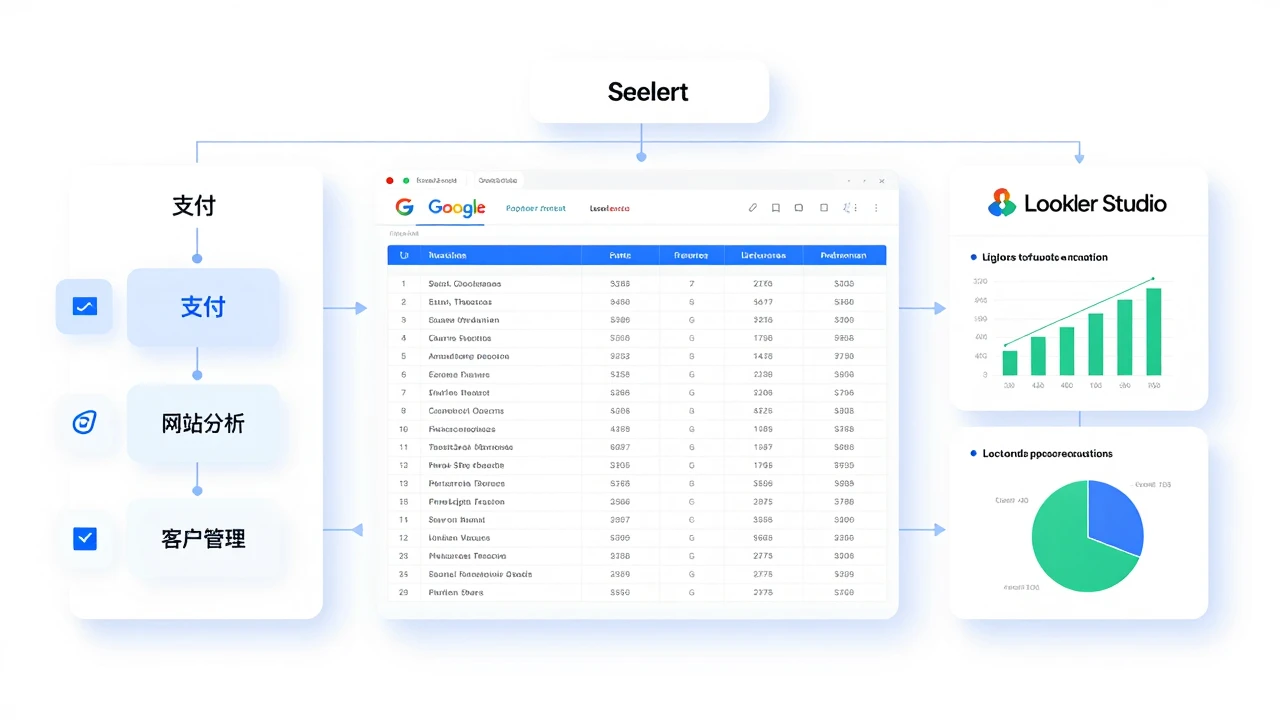
在 Looker Studio 中创建数据看板
Looker Studio 的基本结构可以理解为:
- 数据源:告诉报表从哪里读取数据;
- 字段:定义维度、指标和计算方式;
- 图表:把字段呈现为数字卡片、趋势图或明细表;
- 筛选器:让你按日期、渠道、产品等条件查看数据。
Google Cloud 提供了 创建 Google Sheets 数据源的官方教程。创建连接时,选择专门用于报表的数据工作表,避免把原始导出表直接暴露给报表使用。
1. 连接 Google Sheets
基本步骤如下:
- 新建 Looker Studio 报表。
- 添加 Google Sheets 连接器。
- 选择目标文件和工作表。
- 检查首行为字段名称。
- 确认日期、数字、货币和文本字段类型。
- 添加数据源并开始配置图表。
如果日期字段被识别为文本,时间趋势图和日期筛选通常会失效。此时应先回到 Google Sheets 修正格式,或者在数据源字段设置中调整类型。
2. 先做指标卡,再做趋势图
建议按照“结果—趋势—原因”的顺序布局:
第一行放 4~6 张指标卡:
- 今日或本期日活;
- 新增用户;
- 转化率;
- 订单数;
- 收入;
- 客单价。
第二行放趋势图:
- 近 7 天或近 30 天日活趋势;
- 每日收入与订单趋势;
- 转化率变化趋势。
第三行放诊断图:
- 按渠道拆分的用户和收入;
- 按产品拆分的订单和客单价;
- 漏斗各阶段人数;
- 最近订单或异常数据明细。
不要让所有图表都使用同一个颜色和视觉权重。收入、转化率等结果指标应突出显示;渠道和明细表用于定位问题即可。
3. 设置日期和业务筛选器
至少配置三个筛选条件:
- 日期范围;
- 渠道或来源;
- 产品或服务类型。
日期筛选器应覆盖所有相关图表,否则用户改变日期后,部分图表仍显示默认周期,容易误判。渠道名称也要先在 Google Sheets 中标准化,例如将 wechat、WeChat 和 微信 映射成同一个值。
对于一人公司,建议预设三个查看场景:
- 每日经营:查看昨日与近 7 日变化;
- 渠道复盘:比较不同来源的转化和收入;
- 产品决策:比较不同产品的订单、客单价和退款情况。
让看板真正支持经营判断
一张看板不应该只显示“上涨”或“下降”,还要帮助你找到可能的原因。可以给每个指标增加一个行动阈值:
| 指标 | 观察方式 | 可能的行动 |
|---|---|---|
| 日活下降 | 与前 7 日平均值比较 | 检查流量来源、产品可用性和内容发布情况 |
| 转化率下降 | 按渠道和页面拆分 | 检查落地页、价格说明和支付流程 |
| 客单价下降 | 按产品或套餐拆分 | 检查低价产品占比和套餐结构 |
| 收入上升但订单不变 | 对比客单价 | 判断是否由高价订单或一次性项目带动 |
| 订单上升但收入不变 | 对比客单价和退款 | 检查折扣、低价套餐和退款记录 |
你可以在 metric_daily 中增加目标值和状态字段:
target_revenue
target_conversion_rate
actual_revenue
actual_conversion_rate
status
状态不必复杂,例如:
=IF(actual_revenue>=target_revenue,"达标","需要关注")但不要把红绿灯当成结论。目标值只适合用于提醒,最终还要结合业务周期、样本量和数据质量判断。一天的转化率变化,可能只是访问量很小导致的随机波动。
“自动化”应该分成三层理解
第一层:自动计算
原始数据进入 Google Sheets 后,公式、数据透视表和 Looker Studio 自动重新计算。这是最容易实现的一层,适合刚开始搭建看板时使用。
第二层:自动同步
通过平台原生连接器、API、自动化平台或 Apps Script,定时把数据写入 Google Sheets。不同工具的权限、接口和更新时间不同,不能假设所有数据都能即时同步。
第三层:自动提醒
当收入、转化率或错误记录达到某个条件时,通过邮件、协作工具或任务系统提醒你。提醒内容应包含:
- 哪个指标发生变化;
- 变化发生的时间范围;
- 受影响的渠道或产品;
- 建议先检查的字段;
- 对应的原始数据链接或记录范围。
对多数一人公司而言,先实现“每天自动更新一次并能快速复盘”通常比追求秒级实时更实用。Google Sheets 与 Looker Studio 的数据更新还会受到连接方式、权限、缓存和源数据更新时间影响,因此应在看板上注明“数据更新时间”,不要把延迟数据误称为实时数据。
用数据质量检查避免错误决策
在看板底部增加一个简单的数据检查区,至少监控以下内容:
- 最新数据日期;
- 当日是否有新增记录;
- 用户 ID 为空的记录数;
- 重复订单数;
- 未识别的渠道数;
- 退款或取消订单数;
- 收入为空或为负的记录数。
可以建立一个异常表:
| 检查项 | 结果 | 处理方式 |
|---|---|---|
| 最新日期是否为昨天 | 正常/异常 | 检查导出或同步任务 |
| 订单 ID 是否重复 | 数量 | 去重并核对支付平台 |
| 渠道是否为空 | 数量 | 补充来源字段或归入未知 |
| 订单金额是否异常 | 数量 | 检查币种、折扣和退款 |
| 用户 ID 是否缺失 | 数量 | 调整埋点或表单字段 |
如果当天日活突然变成零,先检查数据是否同步成功,再判断业务是否真的没有用户。看板的首要任务是区分“业务变化”和“数据故障”。
一套适合个人经营者的最小版本
你可以用半天到一天完成第一版,按以下顺序执行:
- 写下你每周必须做出的一个经营决策。
- 选出不超过 8 个核心指标。
- 为每个指标写出分子、分母、时间范围和数据来源。
- 建立
raw_export、clean_data和metric_daily三张表。 - 手动导入最近 14~30 天的数据进行验证。
- 在 Looker Studio 中创建数据源。
- 先做指标卡和趋势图,再添加渠道、产品筛选器。
- 用三组已知数据核对结果:总收入、订单数和去重用户数。
- 标注数据更新时间和异常检查结果。
- 连续使用一周后,删除没人查看的图表。
如果需要把 Looker 中的建模数据带回 Google Sheets,Google 也提供了 Looker 关联工作表的说明。不过,这类能力需要符合相应的 Looker 实例和权限条件,不应与普通的 Google Sheets 数据源连接混为一谈。
最后的使用原则
经营数据看板不是财务系统,也不是客户管理系统。它的作用是把分散的数据整理成可观察的经营信号,帮助你更快发现问题、验证假设和安排下一步工作。
第一版只要做到三点就足够:
- 指标定义一致;
- 数据更新时间清楚;
- 每个异常都能对应一个行动。
当你连续使用一段时间后,再增加自动同步、目标预警、客户分层和利润分析。先让看板成为每天真正会打开的工具,再逐步扩展功能,才能把数据驱动变成稳定的经营习惯。



















暂无评论内容