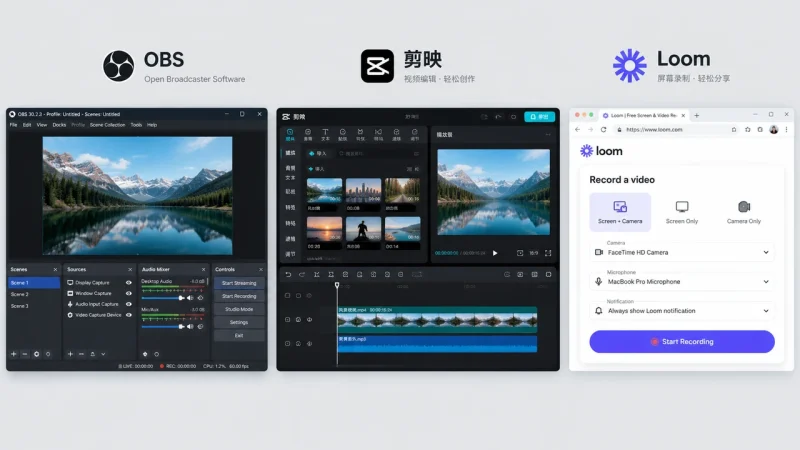


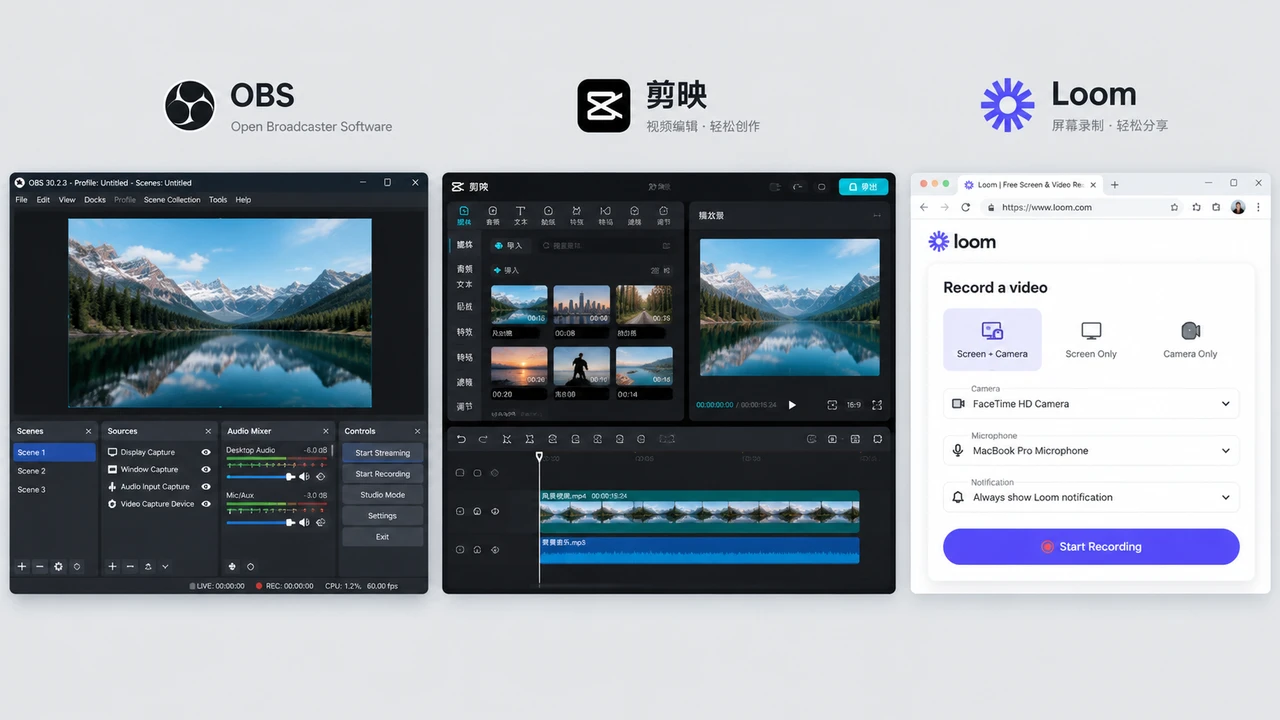
录一段客户真正看得懂的视频,到底需要多少步骤?这是许多一人公司创业者每天都在面对的真实问题:产品演示发过去对方说看不懂,客户教程录了半小时对方只想知道某个按钮在哪,售后说明写了长长一段文字却总被追问“能不能直接录屏给我看”。答案不是视频越长越好,而是工具选得对不对。剪映、OBS、Loom 这三款录屏工具,分别代表了三种完全不同的制作思路,它们在上手门槛、录制体验、后期处理和交付效率上差异很大,适合的场景也各不相同。
剪映:录屏加剪辑,一条龙但有点重
剪映的录屏功能藏在 PC 版和 Mac 版里,入口不算深,点击“录屏”就能开始。它的最大优势是录制完直接进入剪辑界面,不需要导出、导入的中间步骤。对于需要给录好的视频加字幕、加标注、加背景音乐的人来说,这个流程非常顺畅。剪映的自动字幕功能在中文识别上表现不错,一人公司做客户教程时,给视频加上准确的文字说明几乎不用费太多时间。
不过,剪映的录屏功能本身比较基础,只能全屏录制或自定义区域录制,没有单独的麦克风与系统声音分离控制(部分版本支持但不够直观),也不支持摄像头画面叠加。如果你想在录屏的同时露出自己的头像,增强客户信任感,剪映得靠后期画中画来手动叠加,多了一步操作。另外,剪映的导出需要渲染时间,哪怕只是几分钟的视频,也要等上一会儿,不适合需要“录完马上发”的快速反馈场景。
成本方面,剪映免费版已经能满足大多数录屏和剪辑需求,专业版(VIP)提供更多特效、贴纸和素材库,按月订阅大约几十元。对于一人公司来说,免费版足够日常使用,但要注意素材授权问题——剪映素材库里的音乐和模板,商用前最好确认授权范围,避免后续版权纠纷。
OBS:功能最全,但学习曲线最陡
OBS(Open Broadcaster Software)是开源免费的录屏和直播软件,功能强大到可以自定义几乎每一个细节。录制时你可以独立控制麦克风、系统声音、桌面音频的音量,可以叠加摄像头画面、图片、文字、浏览器窗口,还能设置快捷键一键开始停止。对于需要录制高质量产品演示、或者需要同时展示操作界面和讲解人像的一人公司来说,OBS 提供了最大的灵活性。
但 OBS 的代价是上手门槛。第一次打开 OBS 的界面,很多人会被“场景”“来源”“混音器”这些术语吓到。配置一个简单的录屏——比如只录桌面加麦克风——需要先新建场景、添加显示器采集、添加音频输入采集,每一步都要手动调整。如果没有花半小时看教程,很可能录出来只有画面没有声音,或者录了个黑屏。OBS 也没有内置剪辑功能,录完的视频是原始大文件,需要导入剪映或其他剪辑软件做后期处理,整个工作流多了一步。
成本是 OBS 的绝对优势:完全免费,无任何功能限制,无水印,无时长限制。但它的免费建立在用户自己承担学习成本的基础上。如果你愿意花时间研究,OBS 可以做出接近专业级的录屏效果;如果你只想“立刻录一段发出去”,OBS 可能会让你卡在第一步。
Loom:录完即发,快得不像录屏
Loom 是一款以“快速分享”为核心设计的录屏工具。你打开它的客户端或浏览器插件,点击录制,选择录屏幕、录摄像头或者两者同时录,录完自动生成一个链接,复制发给客户对方就能在线观看,不需要下载任何文件。整个过程流畅得像发一条消息。
Loom 的亮点在于交付效率。一人公司做售后说明时,客户发来一个问题,你打开 Loom 录 30 秒操作演示,生成链接发过去,对方点开就能看。这种即时反馈的体验,是剪映和 OBS 很难复制的。Loom 也支持在视频上添加简单的涂鸦标注、添加文字评论,帮助客户理解重点。
但 Loom 的短板也很明显:剪辑能力几乎为零。录出来的视频只能做简单的修剪头尾,无法添加字幕、转场、背景音乐,也无法拼接多个片段。如果你的客户教程需要精良的后期包装,Loom 就不太合适。另外,Loom 的免费版有视频时长限制(通常为 5 分钟),录制时长超过限制需要付费升级,个人版每月十几美元。对于经常录制较长演示的一人公司,免费版可能不够用。还有一个隐私问题需要注意:Loom 生成的链接默认是公开的,知道链接的人都能观看,如果你录制的内容涉及客户信息或商业敏感数据,记得在设置中开启密码保护或仅限特定邮箱访问。
三类场景的选择思路
没有一款工具适合所有场景。与其问“哪个录屏工具最好”,不如问“我这次录视频的目的是什么”。
产品演示需要兼顾画面质量和后期包装。你往往要录制软件操作界面,同时叠加自己的头像讲解,最后加上字幕和标注突出重点。这个场景下,OBS 的灵活录制加上剪映的后期剪辑是最佳组合:先用 OBS 高质量录制,再用剪映做后期包装。如果你不介意多一步导出,剪映单独录制加剪辑也能胜任,但摄像头叠加需要后期手动处理。
客户教程追求的是清晰、完整、可反复观看。你可能会录制一个 5 到 15 分钟的操作步骤讲解,需要字幕辅助理解。这个场景剪映最合适:录屏加自动字幕一条龙,导出后上传到网盘或发给客户。如果你的教程内容比较简单、不需要字幕,Loom 也可以,但要注意免费版的时长限制。
快速反馈(售后说明、Bug 演示、操作确认)追求的是速度和便捷。客户等你回复,你录 30 秒到 2 分钟的视频,发个链接过去就完事。这个场景 Loom 是唯一的选择,因为它把“录制→交付”压缩到了最短路径。剪映和 OBS 在这个场景下都显得太重了。
最后提醒一点:无论选哪款工具,开始录制前花两分钟检查一下麦克风是否正常、录屏区域是否包含无关信息、隐私设置是否到位。录到一半发现没声音,或者录完发现客户信息暴露在屏幕上,比选错工具更让人头疼。工具只是手段,让客户真正看懂你的视频才是目的。







暂无评论内容